イベント機能ガイド
コンペ・セッション会・記録会などのジムイベントを、告知から受付・採点・結果発表まで High Climb ひとつで運営できます。本資料では管理画面での使い方を、活用のポイントとあわせてご紹介します。
イベント機能でできること
イベントの企画から結果発表までを一気通貫でサポート。参加者のトライ記録はアプリから自動で集計されるため、紙のスコアカードや手集計は必要ありません。
イベントは「コンペ」に限らず、セッション会・新課題お披露目会・記録会など幅広くお使いいただけます。
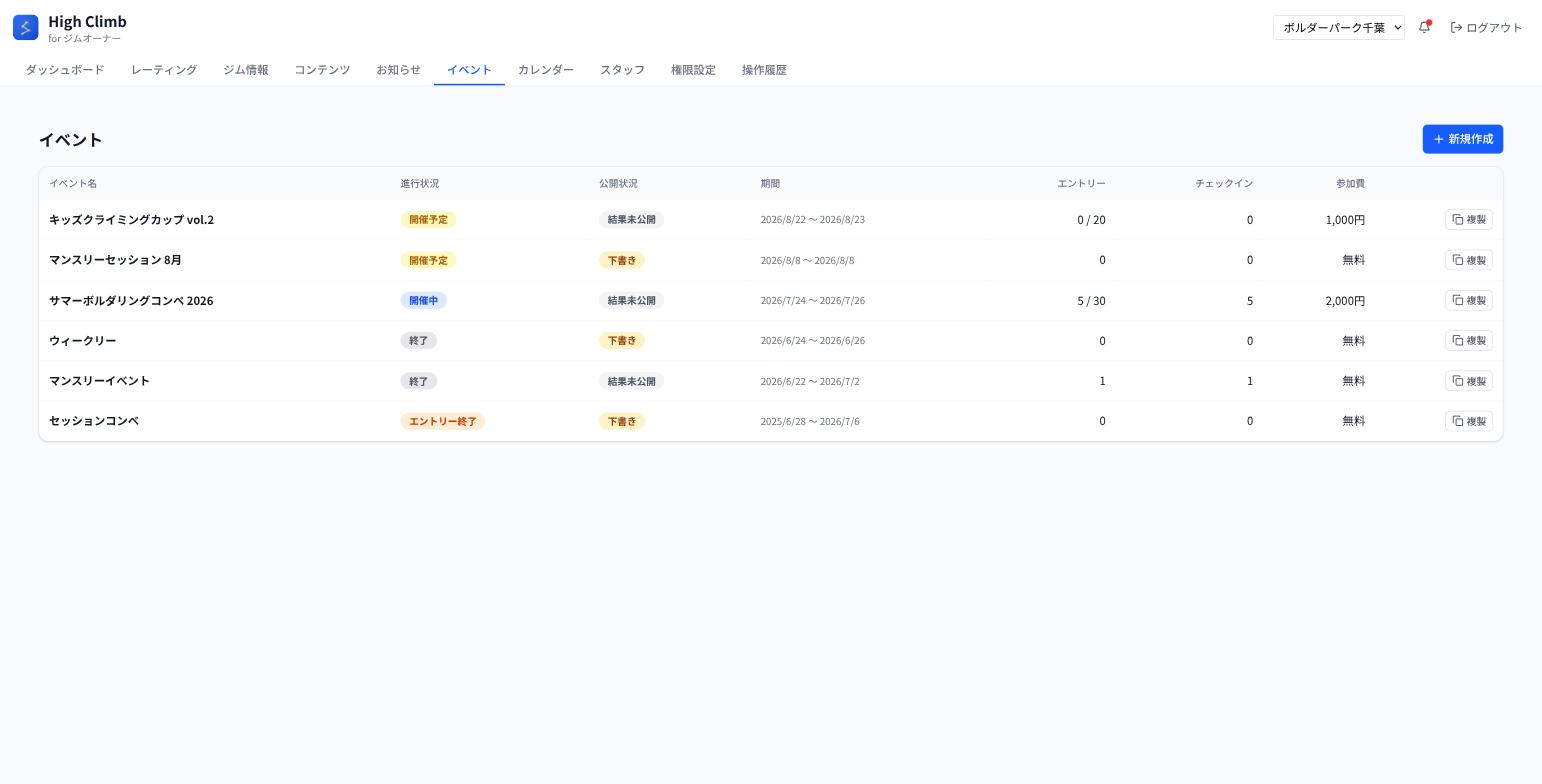
イベントを作成する
管理画面の「イベント」タブ →「新規作成」から作成します。作成直後は下書き状態で、公開するまで参加者には表示されません。
| 設定項目 | 内容 |
|---|---|
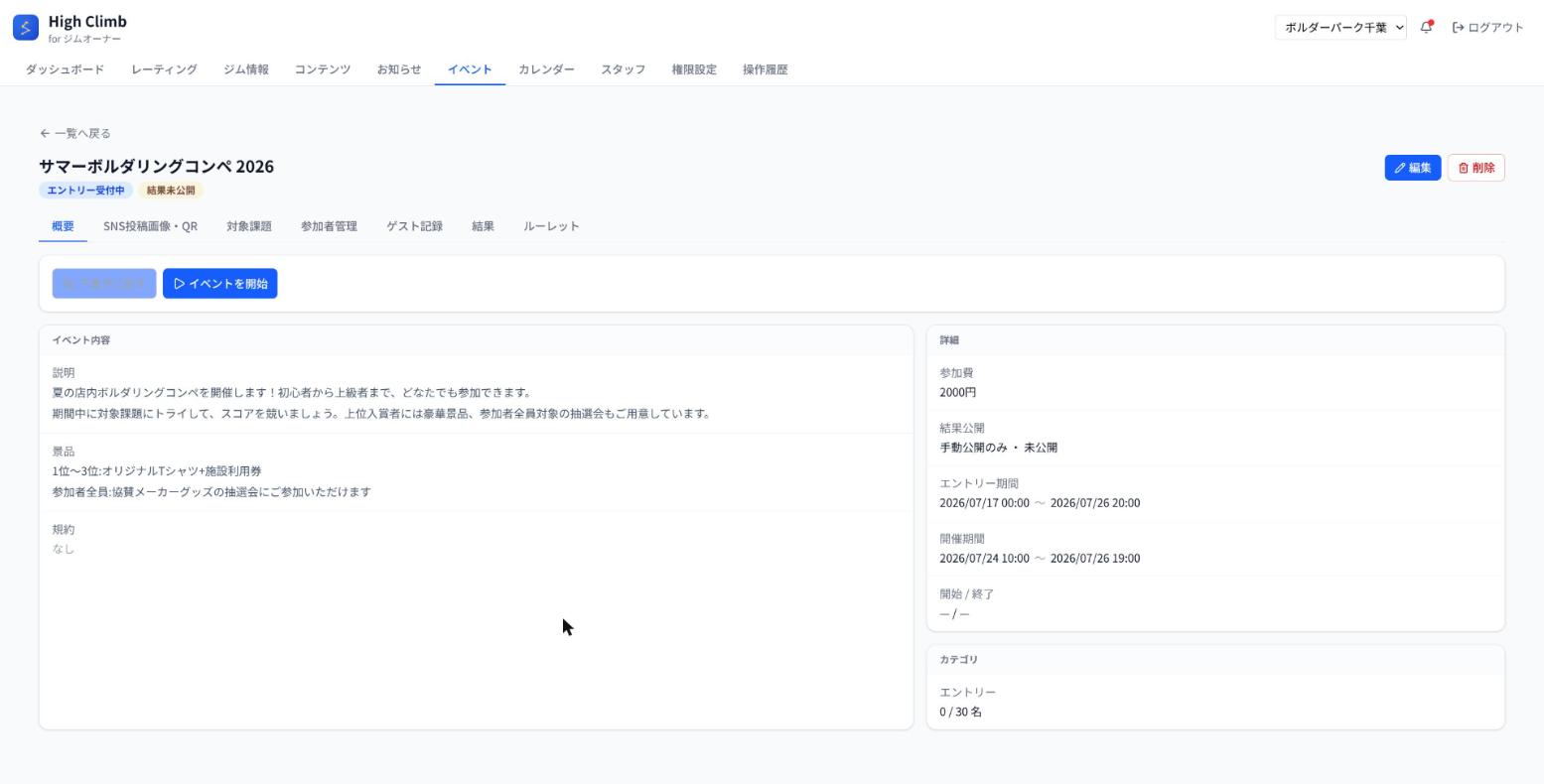
| イベント名・説明・景品・規約 | 見出しや箇条書きを使える編集画面で入力。プレビューを見ながら整えられます。 |
| 告知画像 | ポスター等の画像を最大3枚まで登録。アプリのイベントページに表示されます。 |
| 参加費 | 金額を表示できます(0円で無料表示)。集金は店頭で行う運用です。 |
| エントリー期間・開催期間 | 受付と開催のタイミングを分けて設定できます。 |
| カテゴリと定員 | 「男子/女子」「初級/中級/上級」など自由に分けられ、カテゴリごとに定員を設定可能。分けない場合は「総合」1本で運営します。 |
運営スタイルに合わせた設定
イベントの規模や形式に合わせて、運営の手間を減らす設定を選べます。
| 設定 | 内容 |
|---|---|
| チェックインをスキップ | エントリーした人を自動でチェックイン済みに。受付作業そのものを省略できます(記録会向け)。 |
| 開始・終了を自動化 | 開催期間の日時に合わせて自動で開始・終了。当日のボタン操作が不要になります。 |
| 会員IDを収集する | チェックイン時にスタッフが自ジムの会員番号を入力し、参加者と会員台帳を紐付け。同一ジムが主催する次回以降のイベントでは、スタッフのチェックイン画面に前回の会員IDが自動で表示され入力の手間を減らせます(参加者向けの画面には表示されません)。 |
| 結果の公開タイミング | 「手動公開のみ」「終了時に自動公開」「常に公開(速報)」から選択します。 |
| 公開ページ(Web)に表示する内容 | 「ランキングと課題別の結果」(標準)と「ランキングのみ」から選択します。「ランキングのみ」では、順位・参加者名・スコア・完登数などの合計だけを表示し、だれがどの課題を登ったかは表示されません。いつでも変更でき、数分で公開ページに反映されます(アプリ内の結果表示には影響しません)。 |
採点ルールを決める(対象課題と配点)
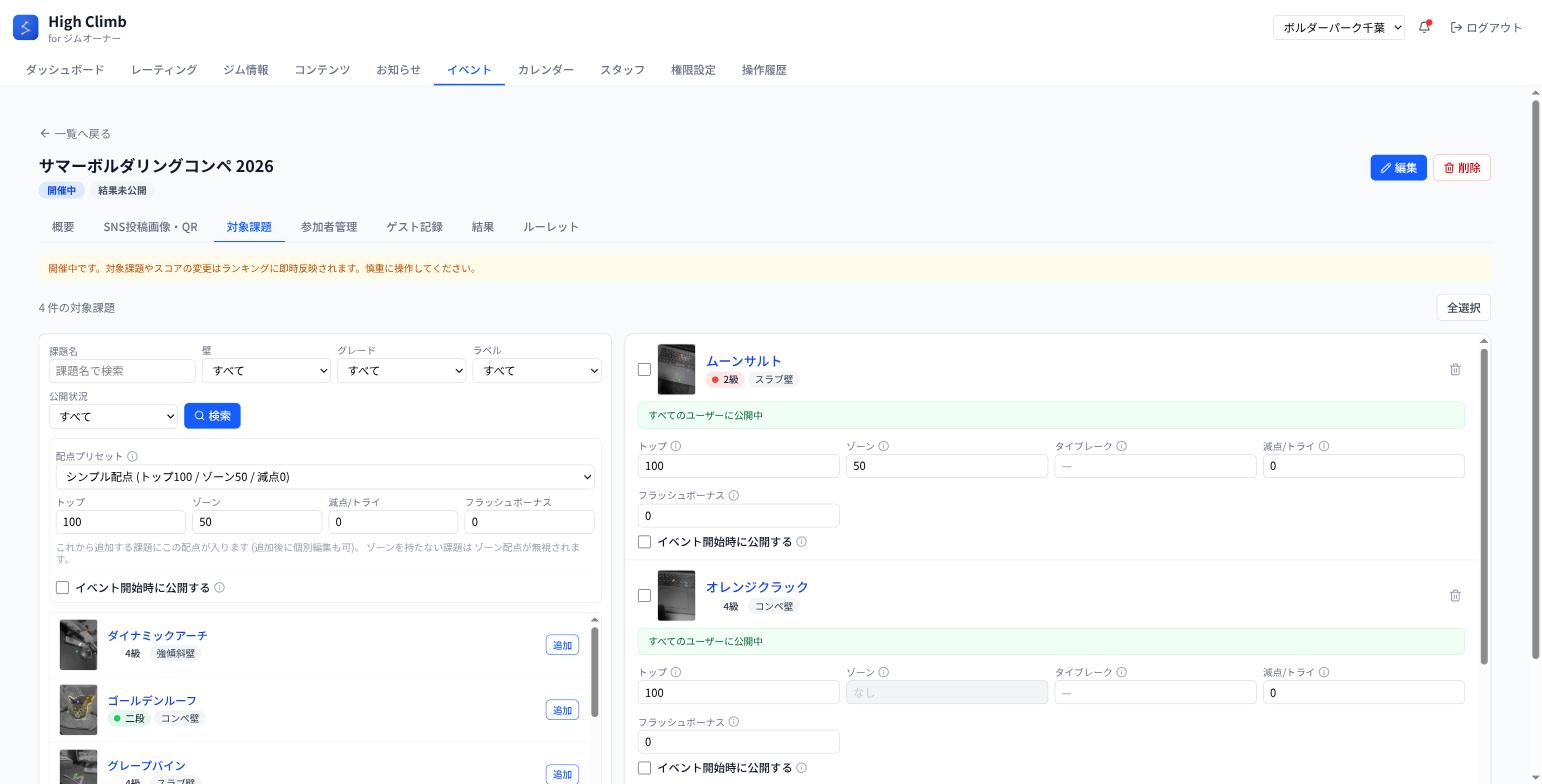
「対象課題」タブでイベントに含める課題を選び、課題ごとに配点を設定します。参加者のトライ記録がこの配点で自動集計されます。
課題ごとの配点
- トップ — 完登したときの基礎点
- ゾーン — 中間ホールド到達点
- 減点/トライ — 1トライごとの減点
- フラッシュボーナス — 1撃完登への加点
- タイブレーク — 同点時の順位づけ専用
プリセットで一括設定
- IFSC風 — トップ25 / ゾーン10 / 減点0.1
- シンプル配点 — トップ100 / ゾーン50
- 完登数重視 — トップ1点。「何本登れたか」で競うカジュアルな会に
公開して告知する
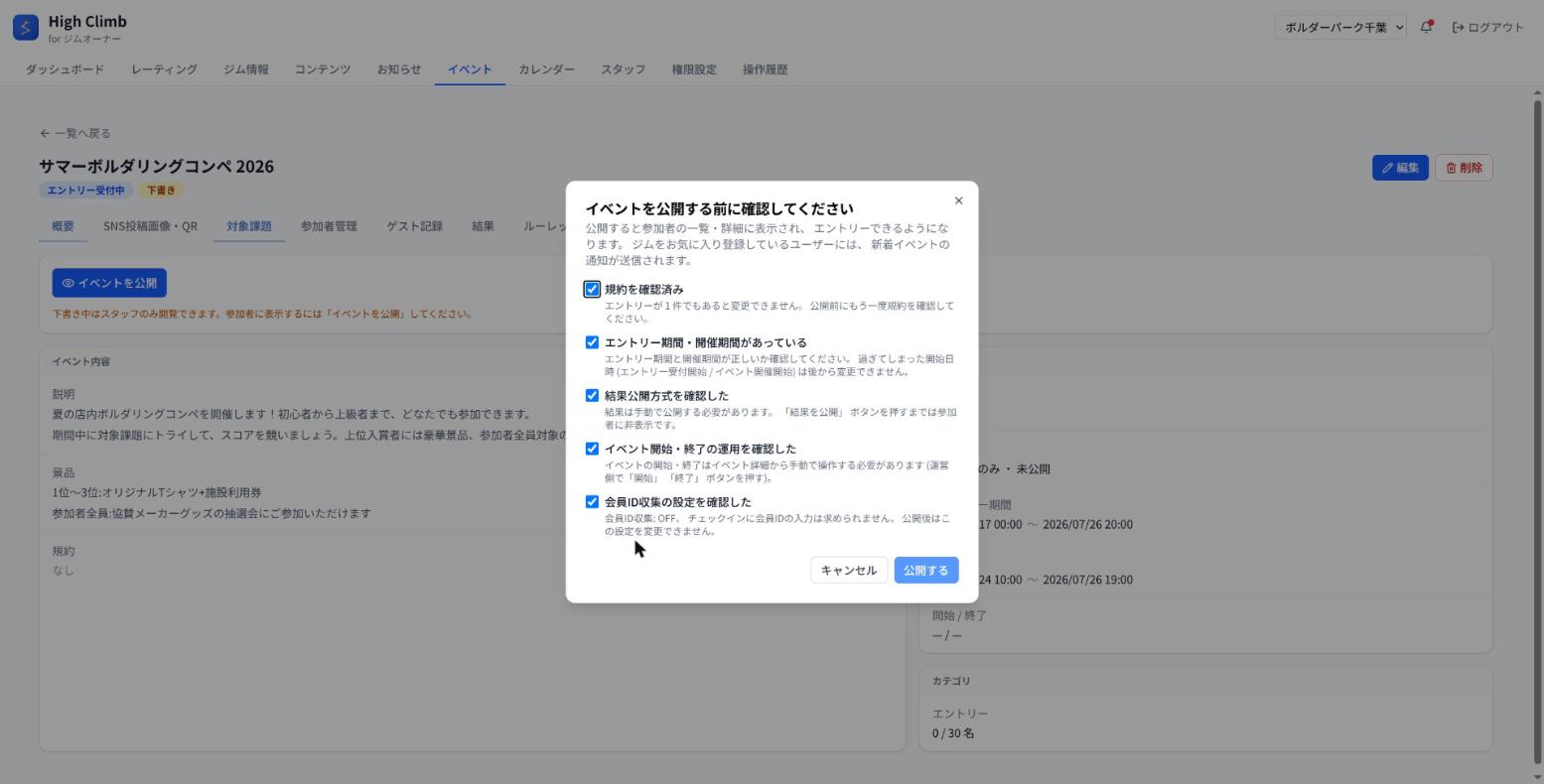
「イベントを公開」すると参加者アプリにイベントが表示され、エントリー受付が始まります。
- 公開時に、ジムをお気に入り登録しているユーザーへpush通知が届きます。
- アプリのジムページのイベント欄と「近くで開催中のイベント」欄に自動掲載されます。
- 公開前にはチェックリストが表示され、規約・期間・公開タイミングなどの確認漏れを防ぎます。
告知素材を自動生成する
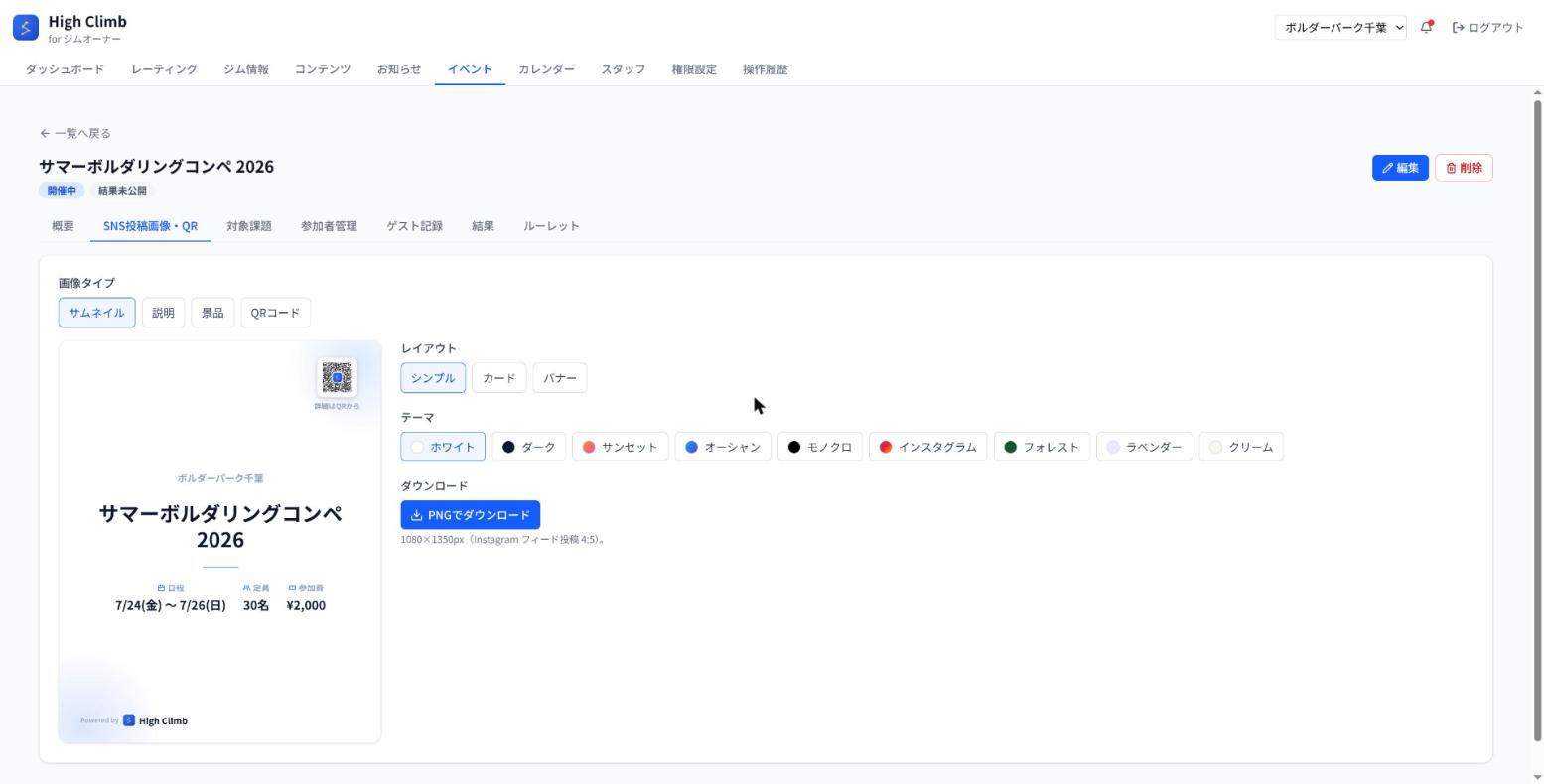
「SNS投稿画像・QR」タブで、イベント情報から告知素材をその場で作成できます。デザインの作業は必要ありません。
- SNS投稿画像 — イベント名・日程・定員・参加費入りのサムネイルを3レイアウト×9テーマから生成。説明・規約・景品をInstagram投稿サイズ(4:5)に整形した画像も作成でき、PNGでダウンロードするだけです。
- QRコード — イベントページへ直接誘導するQRをPNG/SVGでダウンロード。店頭ポスターやチラシに印刷すれば、スキャンした方をアプリのイベントページへ案内できます。
エントリー受付
参加者はアプリのイベントページからセルフでエントリーします。運営側の受付作業はありません。
- 参加者はカテゴリを選んでエントリー。満員のカテゴリは「(満員)」表示になり、定員超過を自動で防ぎます。
- エントリー時に参加規約への同意を必須にでき、同意日時が記録されます。イベント独自の規約(免責事項・注意事項)を設定した場合は、その内容への同意も個別に取得します。
- エントリー期間中は参加者自身でキャンセル・再エントリーできます。
- スタッフによる代理エントリーにも対応。アプリ未登録の方は名前だけのゲストとして受付できます(次ページ)。
当日の受付(チェックイン)
当日はQRスキャンで受付。参加者はアプリに表示した自分のQRコードを見せるだけです。
- QRスキャン受付 — スタッフがアプリのスキャナで連続読み取り。未エントリーの方はその場で判別されます。
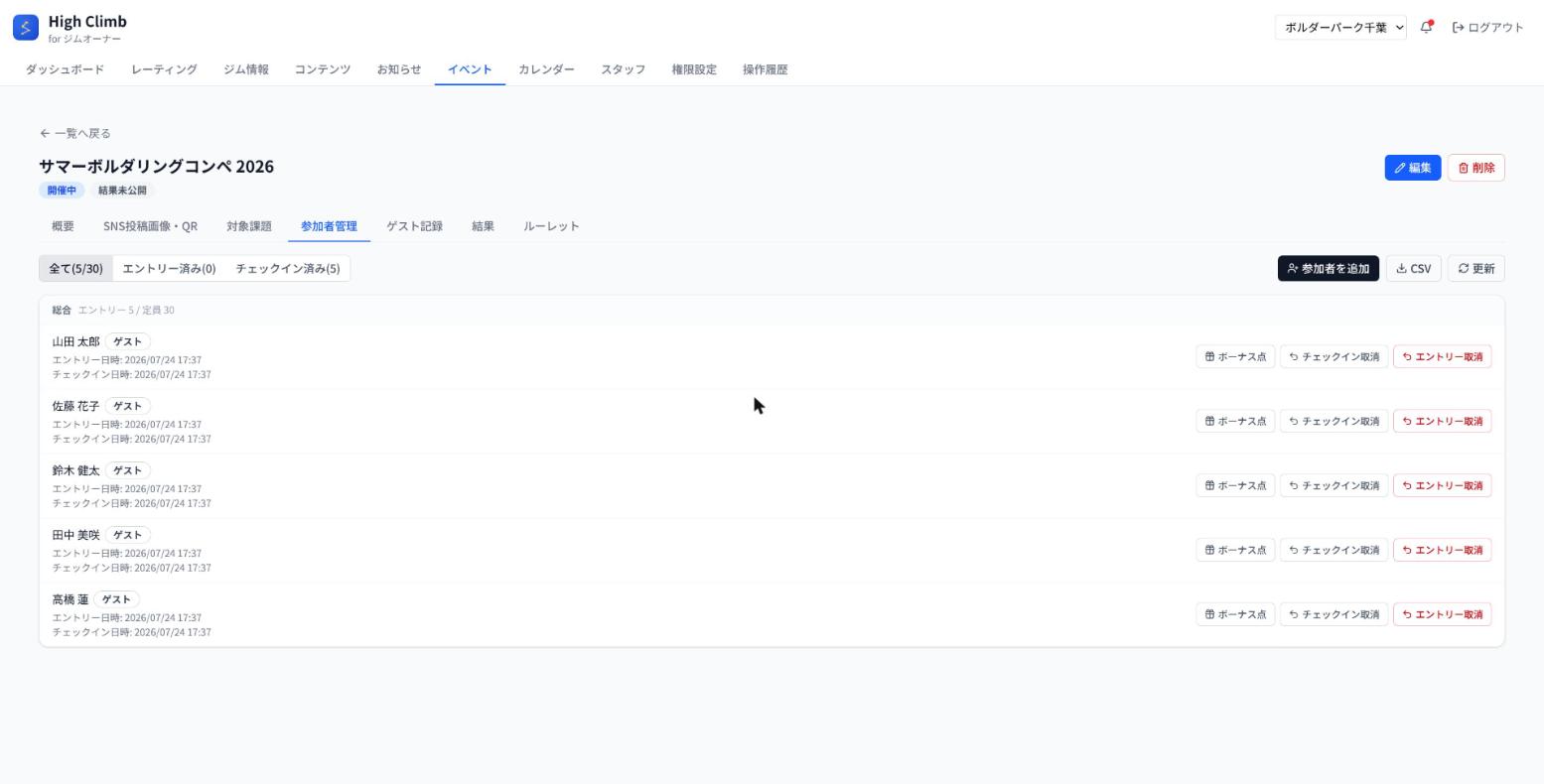
- 管理画面から手動チェックイン — QRが使えない場面でも、参加者一覧から1タップでチェックイン/取消ができます。
- 参加者一覧は「全て / エントリー済み / チェックイン済み」で絞り込みでき、受付状況が常に見えます。
- チェックイン済みの参加者には、課題の成績とは別のボーナス点(例:「来店 +10」「SNS共有 +5」)を自由なラベル付きで加点できます。
アプリ未登録の方も参加できます(ゲスト受付)
当日の飛び込み参加も断る必要はありません。名前だけで受付し、成績はスタッフが入力します。
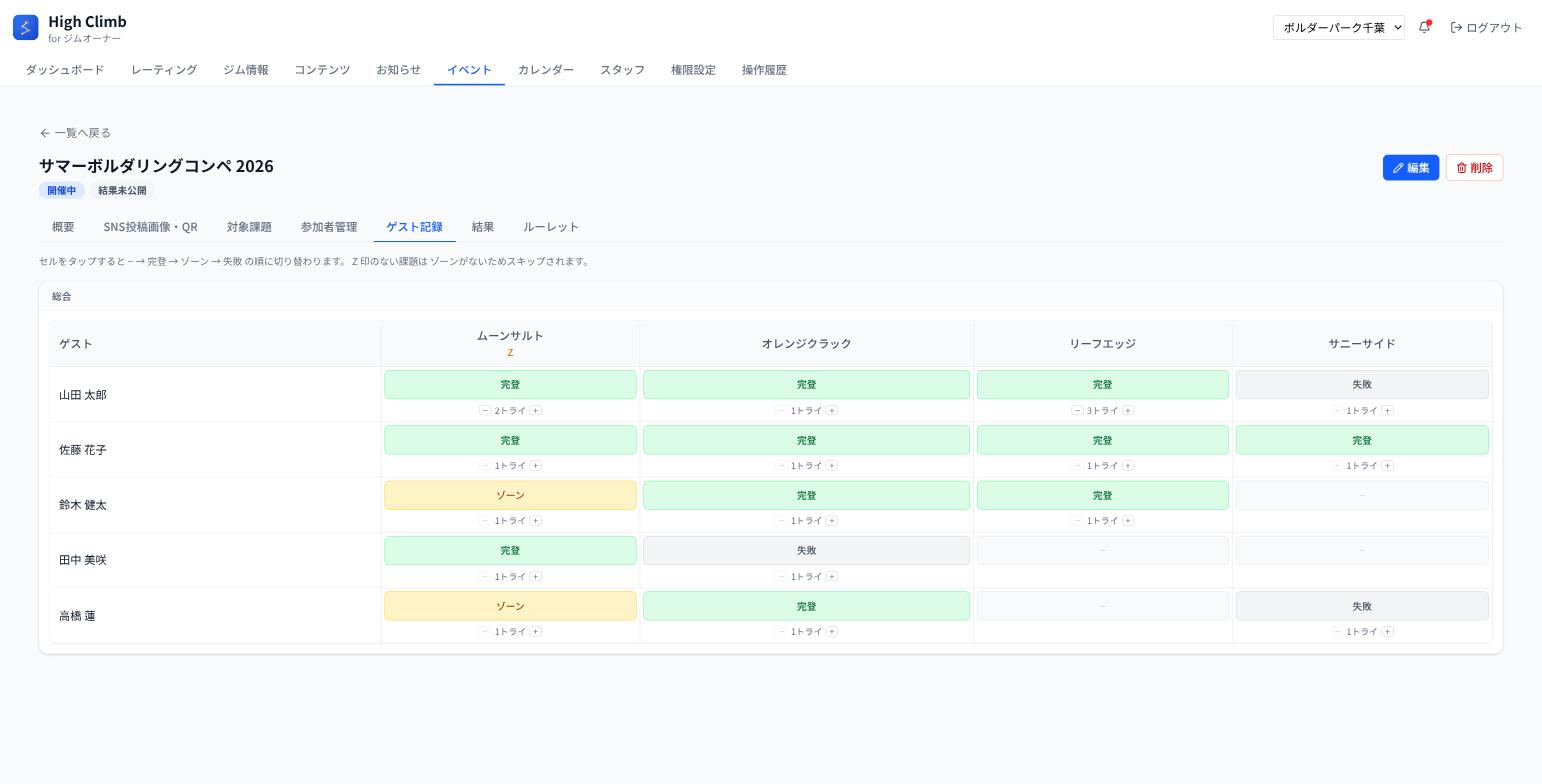
- 「参加者を追加」から、名前だけの「ゲスト」受付ができます。受付と同時にチェックインを完了することも可能です。
- ゲストの成績は「ゲスト記録」タブの一覧表で入力。セルをタップするだけで「完登 → ゾーン → 失敗」を切り替えられます。
- ゲストの成績も、アプリから参加した方と同じランキングに自動で反映されます。
結果発表とランキング
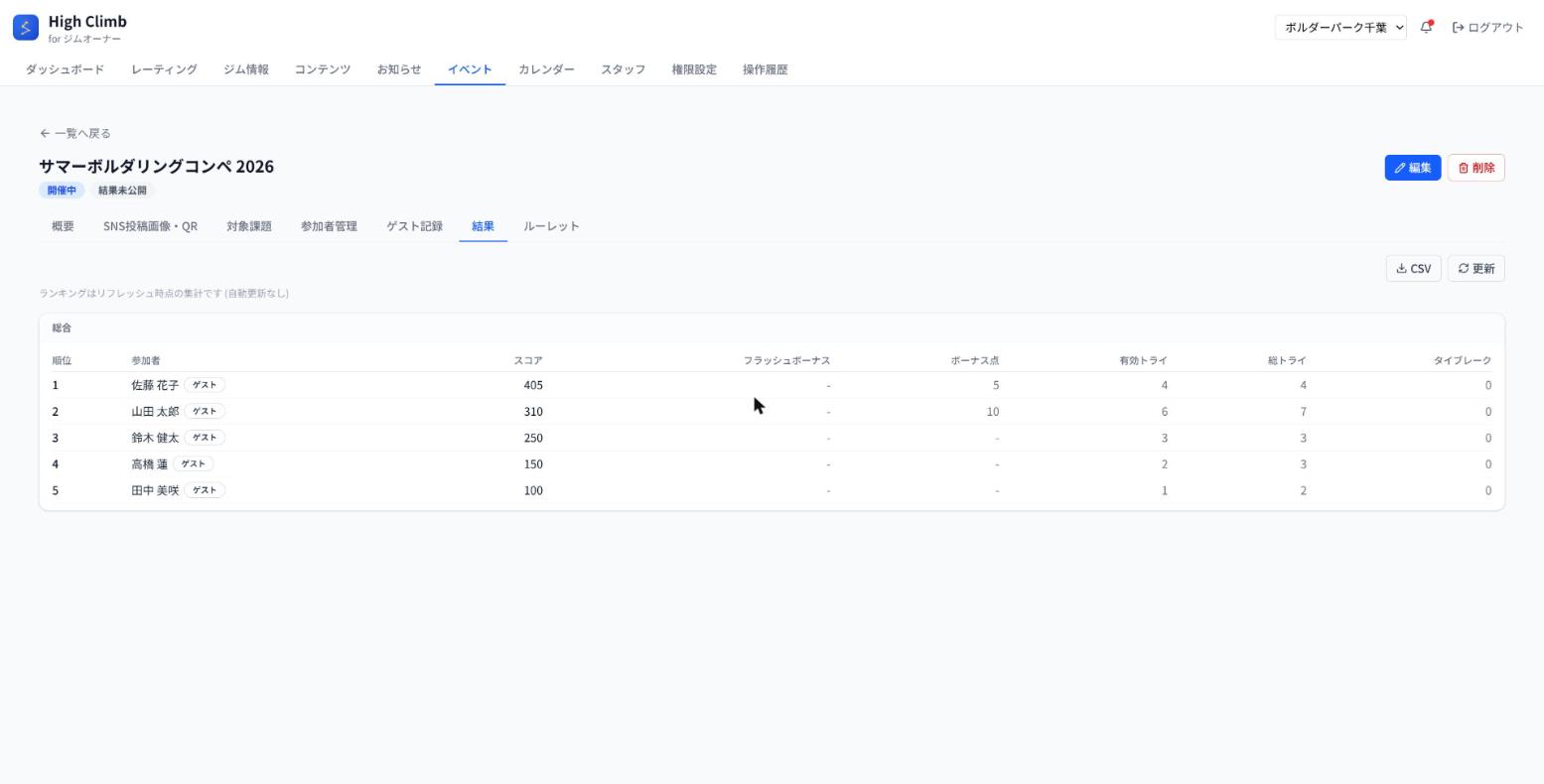
「結果」タブでカテゴリ別ランキングをいつでも確認できます。スコア・ボーナス点・トライ数まで内訳付きで自動集計されます。
| 公開タイミング | 動き | 向いている使い方 |
|---|---|---|
| 手動公開のみ | 「いますぐ結果を公開」を押した時に公開 | 表彰式で発表してから公開したいコンペ |
| 終了時に自動公開 | イベント終了と同時に自動公開 | スタッフ不在でも完結する記録会 |
| 常に公開(速報) | 開催中から順位をリアルタイム公開 | 速報で盛り上げたいセッション会 |
結果公開時には参加者全員にpush通知が届きます。ランキングはCSVでダウンロードでき、表彰や記録の保管にも使えます。
結果を公開ページ(Web)で共有する
URLとQRを知っていれば、アプリを持たない方でもブラウザで結果を閲覧できます。掲示物は開催前から準備できます。
- URL・QRの取得場所 — イベント詳細の「SNS投稿画像・QR」タブ(STEP3の告知素材と同じタブ)で「結果ページ(Web)」に切り替えると、専用のURL・QRが表示されます。アプリ導線のQRとは見た目が同じ白黒正方形になるため、ダウンロードするファイル名(先頭が「event-result-」)で区別してください。
- 結果公開までの表示 — イベントを公開したあとであれば、結果が公開されるまでは大会の状態(開催前・開催中・結果未公開)だけが表示され、参加者名は一切表示されません。QR自体はこの間も変わらず使えるため、掲示物は前日までに準備できます。
- 公開後に表示される内容 — STEP1の運営設定で選んだ「公開ページ(Web)に表示する内容」に従い、「ランキングと課題別の結果」または「ランキングのみ」が表示されます。表示名はアプリユーザー本人の公開設定に従い、非公開の方は伏字で表示されます。
- ゲスト参加者の「参加番号」 — アプリ未登録のゲストは氏名だけでは同姓同名と区別がつかないため、受付登録時に「参加番号」が自動で割り振られます。参加者一覧・CSVから確認でき、受付でゲスト本人に伝えることで、公開ページで自分の順位を見つけてもらえます。
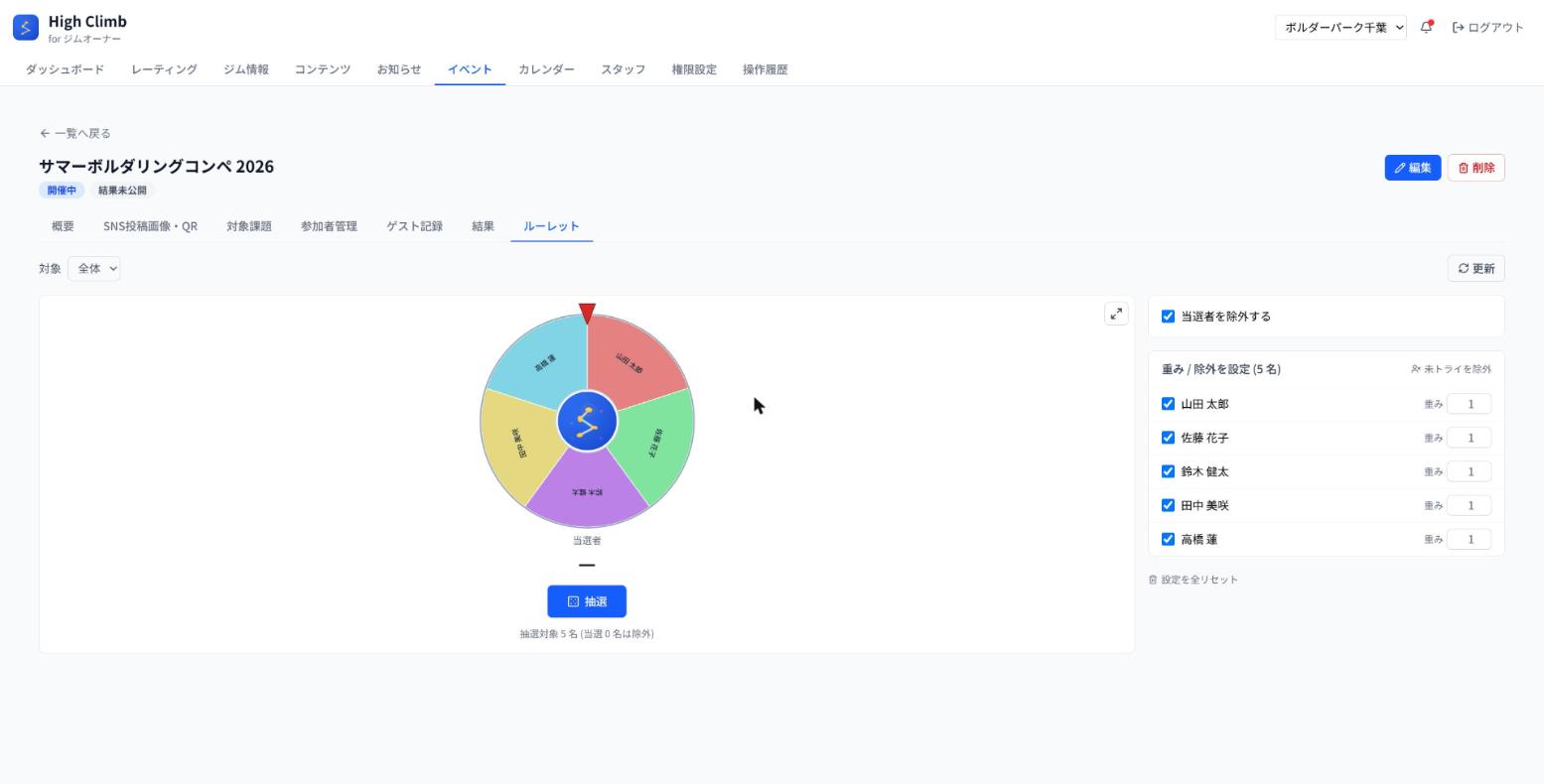
景品抽選を演出する(ルーレット)
「ルーレット」タブで、チェックイン済みの参加者から当選者を抽選できます。
- カテゴリ別の抽選、当選者の除外、参加者ごとの重み付けに対応しています。
- 全画面表示に対応。プロジェクターやモニターに映して、景品抽選の演出としてお使いいただけます。
参加者から見たイベント(アプリ側)
参加者は普段のトライ記録の延長で、迷わずイベントに参加できます。
- 見つける — ジムページのイベント欄、「近くで開催中のイベント」、お気に入りジムのpush通知から見つけます。
- エントリーする — カテゴリを選び、規約に同意してエントリー確定。
- 参加する — 受付で自分のQRを提示してチェックイン。対象課題の一覧から、普段どおりトライを記録するだけでスコアに反映されます。
- 結果を見る — 開催中は自分のスコアと内訳を確認。結果公開の通知が届いたら順位を確認できます。
※ 参加者向け画面はスマートフォンアプリのため、本資料では管理画面を中心に掲載しています。
よくあるご質問
| 質問 | 回答 |
|---|---|
| 利用条件は? | イベント機能はプレミアムプラン契約ジム向けの機能です。 |
| 参加費の決済は? | アプリ内決済はありません。参加費は表示のみで、集金は店頭で行ってください。 |
| コンペ以外にも使える? | セッション会・記録会・新課題お披露目会など自由にお使いいただけます。チェックインスキップ設定が記録会向けです。 |
| 操作ミスが心配 | 公開前のチェックリスト確認があり、運営操作は操作履歴に記録されます。チェックインやボーナス点は取り消しできます。 |
| 個人情報の扱いは? | 会員IDは運営画面・CSV・スタッフのチェックイン画面(次回以降のイベントでは入力補助として前回の値が表示されます)に表示され、参加者向けの画面には一切表示されません。他の参加者の表示名はユーザー本人の公開設定に従います。結果を公開すると、氏名・順位・成績は未認証の公開ページ(Web、P.12参照)にも表示されます。表示範囲は「公開ページ(Web)に表示する内容」設定で「ランキングのみ」に絞ることができます。 |
※ 本資料の画面はサンプルデータによる表示例です。実際の画面とは一部異なる場合があります。