使い方ガイド
High Climb の基本的な使い方を、状況に応じて紹介します。
High Climb の使い方を見ていこう
最初に押さえておきたい前提と、ログインのしかた。
High Climb ってなに?
ジムの課題を「みんなで見える化」するアプリです。壁の写真から AI がホールドを検出して課題を登録でき、アテンプトや動画を一緒に残せます。公式にまだ対応していないジムでも、あなたが最初のユーザーとして作って運営できます。
基本機能は無料。新規登録から30日間は Light プランの機能も無料で使えます。Google / Apple アカウントでログインするだけで始められます。
あなたのジム、もう登録されている?
登録されているか、これから登録するかでアプリの使い方が変わります。状況に合うタブを選んでください。
ジムを見つけて記録をはじめる
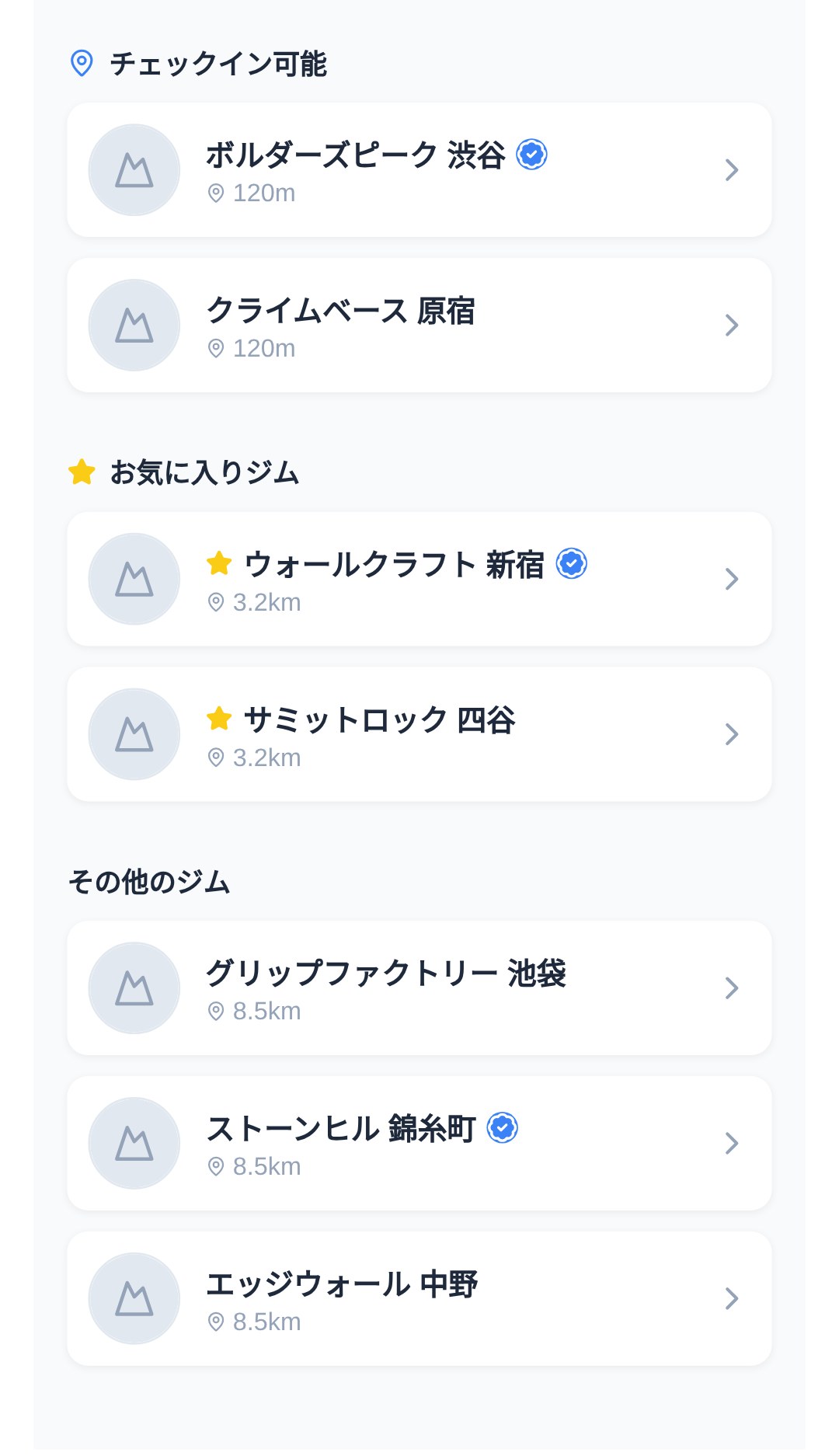
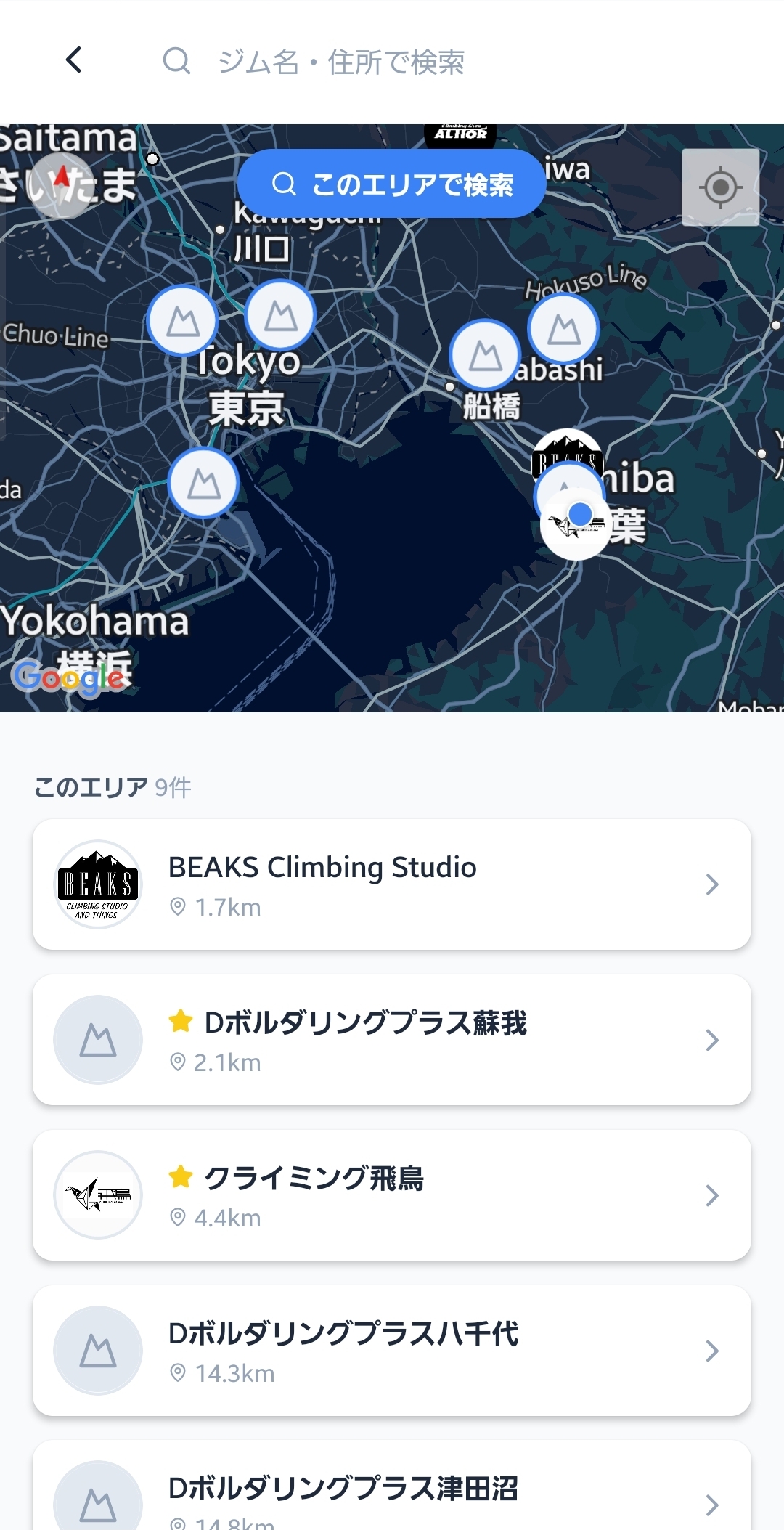
位置情報をもとに、近くのジムがリストに並びます。よく行くジムをお気に入りに登録しておくと、新しい課題が追加されたときに通知が届くのでチェック漏れがありません。
課題を探す
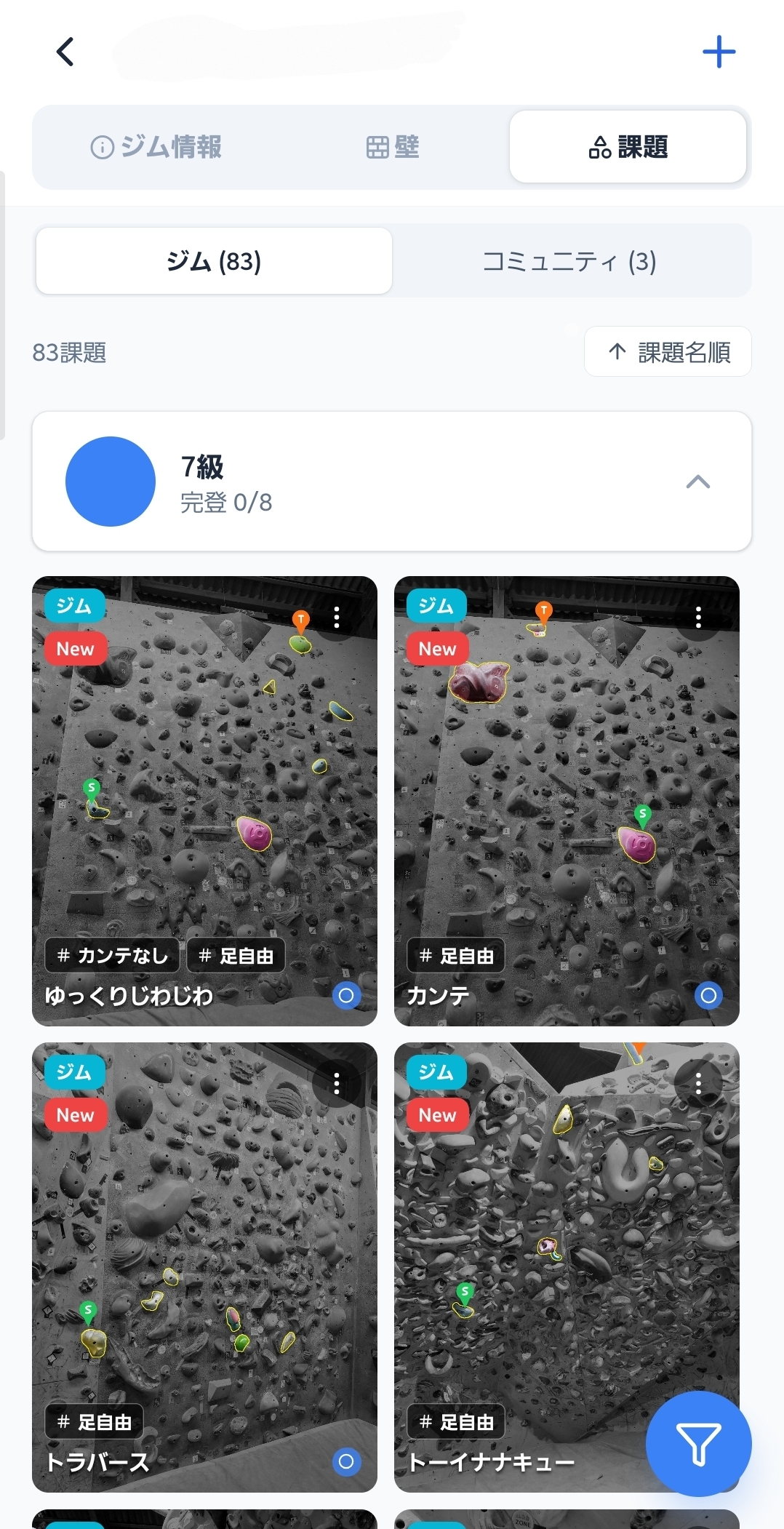
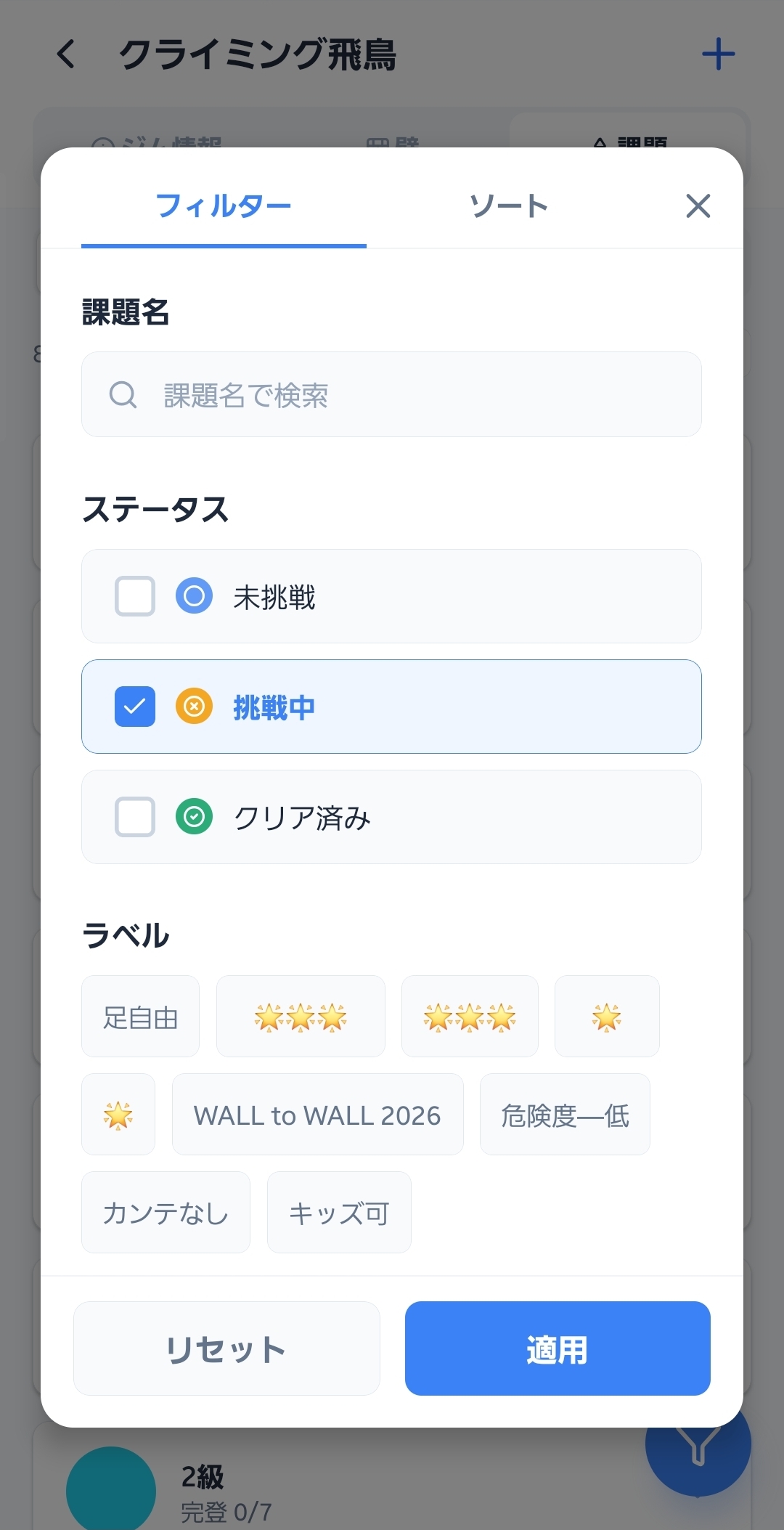
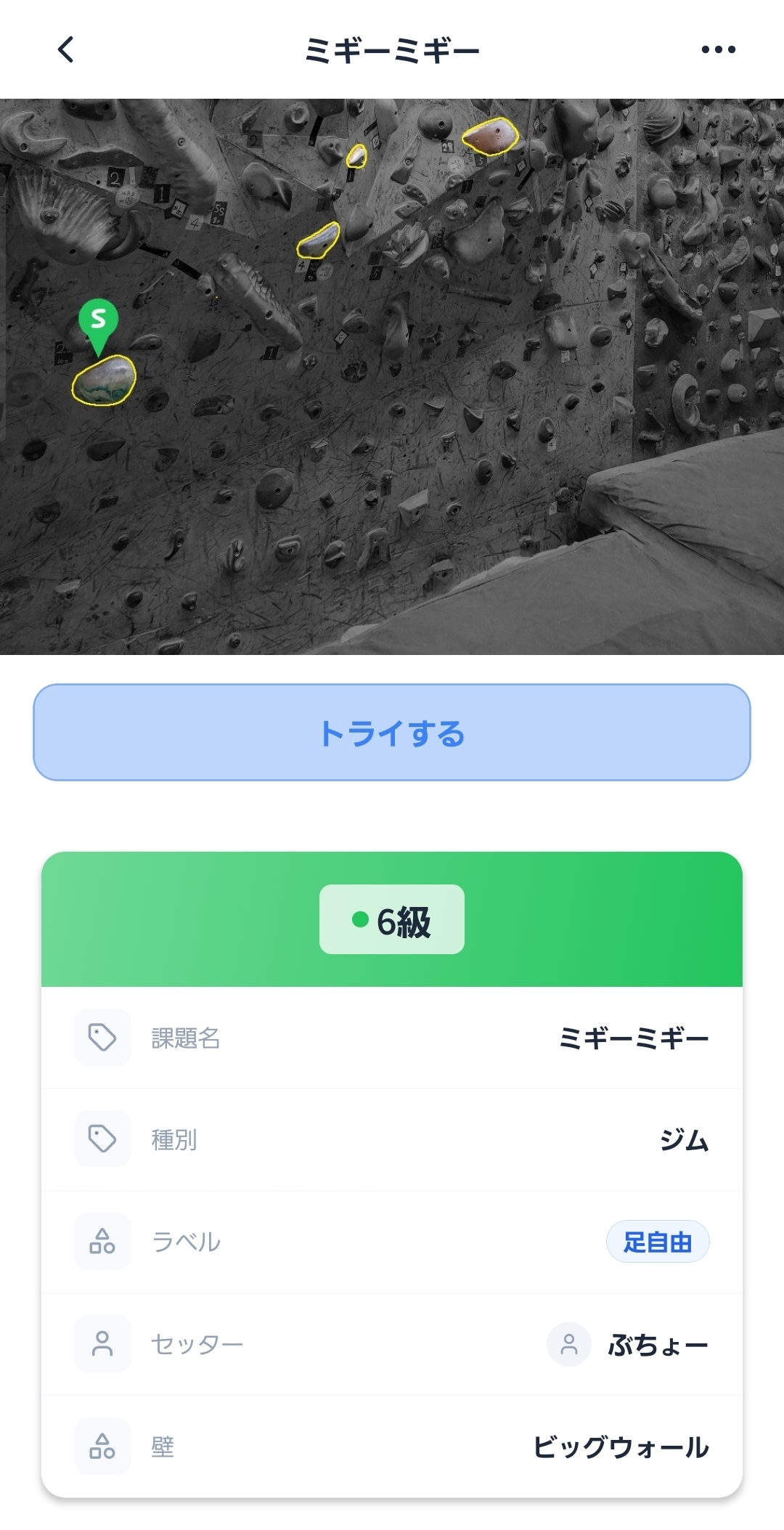
課題一覧は「ジム課題」と「コミュニティ課題」の 2 種類に分かれています。フィルターでグレード・壁・セッター・完登状況などを絞り込み、気になる課題を開いて詳細(ホールド配置・動画・コメント)を確認できます。
アテンプト・完登を記録する
課題ごとに完登・フラッシュ・一撃・失敗をワンタップで記録。複数トライ分をまとめて「+1」する一括入力シートもあるので、登りながら流れを止めずに記録できます。
動画を残す
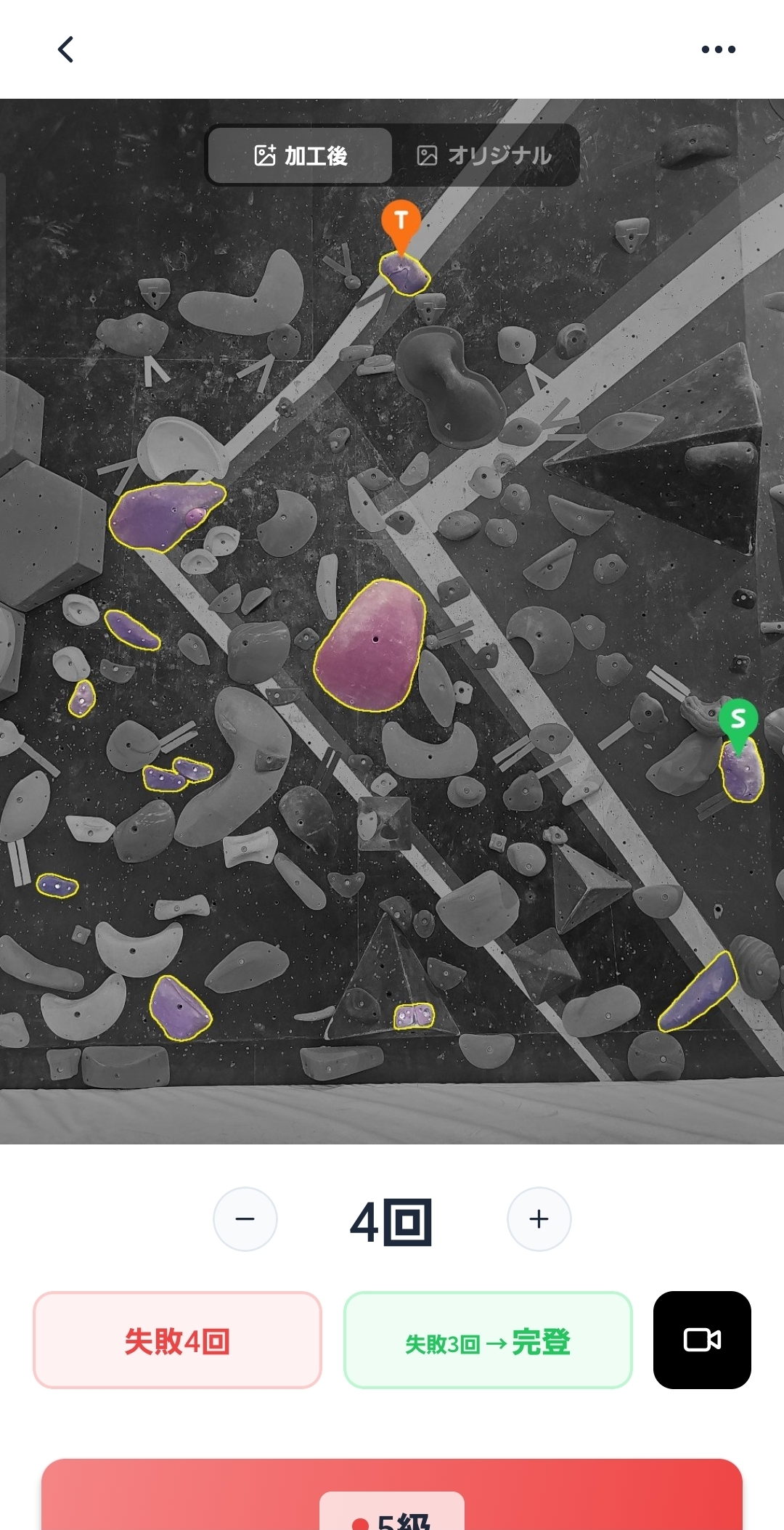
アプリ内のカメラで撮影 → 必要な部分だけトリミング → 課題に紐付けて投稿、までがワンストップ。投稿した動画は課題ごと・自分の動画履歴ごとにまとまるので、あとでムーブの振り返りにも使えます。
ジムを作成する
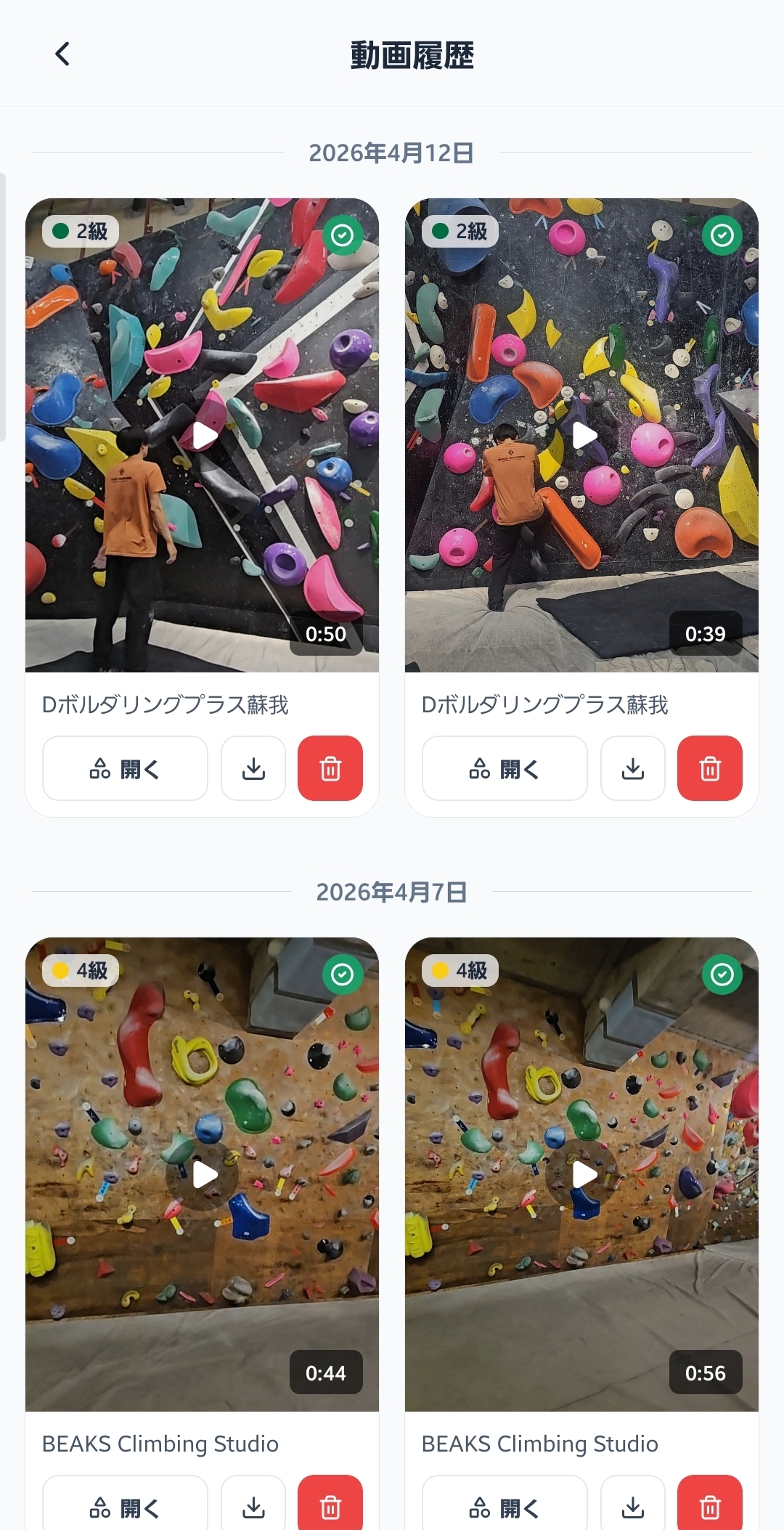
近くのジムが一覧に出ないときは、自分で新規作成できます。ジム名・住所・営業時間などの基本情報を入れて登録すれば、その後の壁や課題の追加は誰でも編集できるようになります。
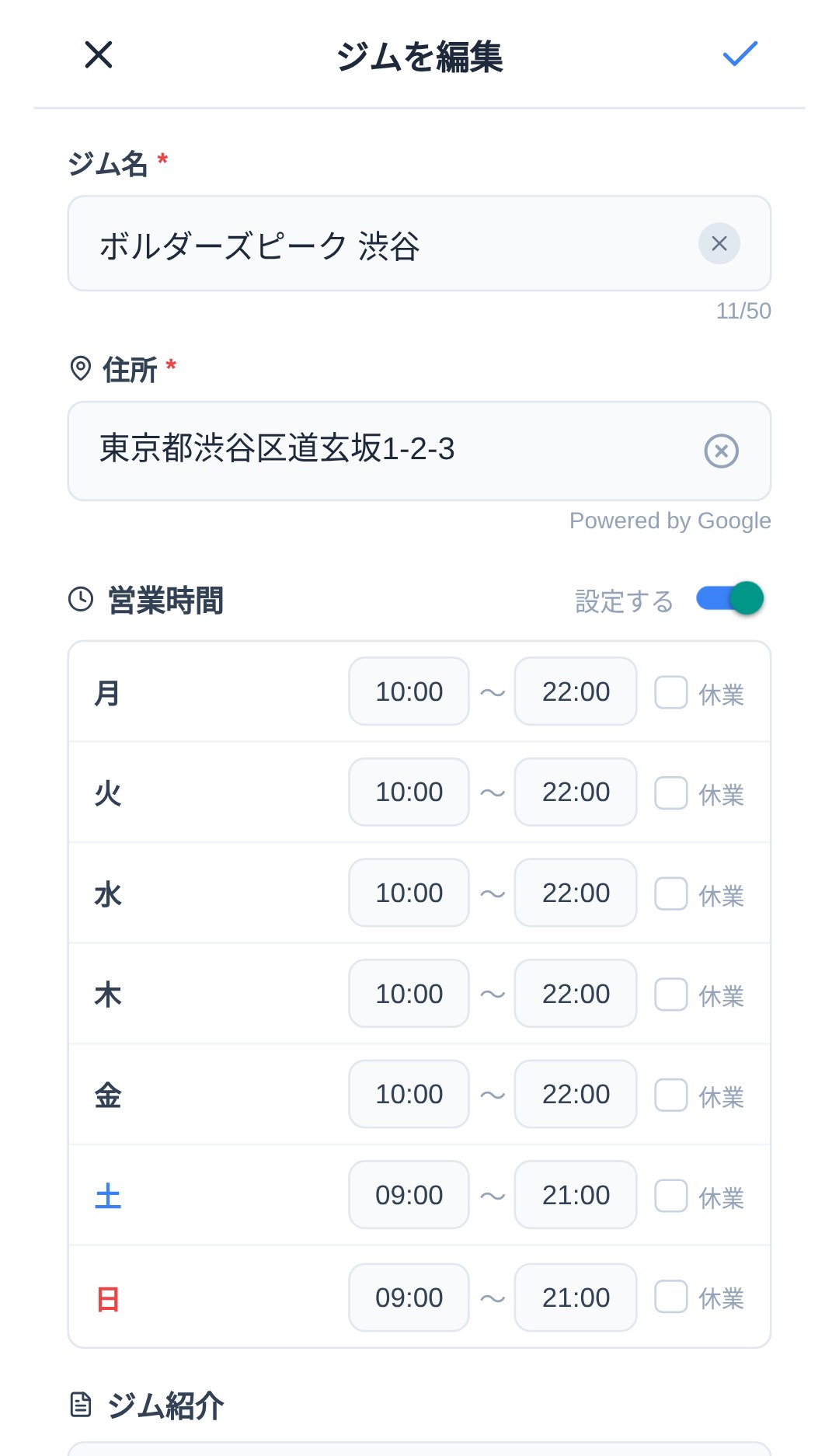
壁の写真から課題を登録する
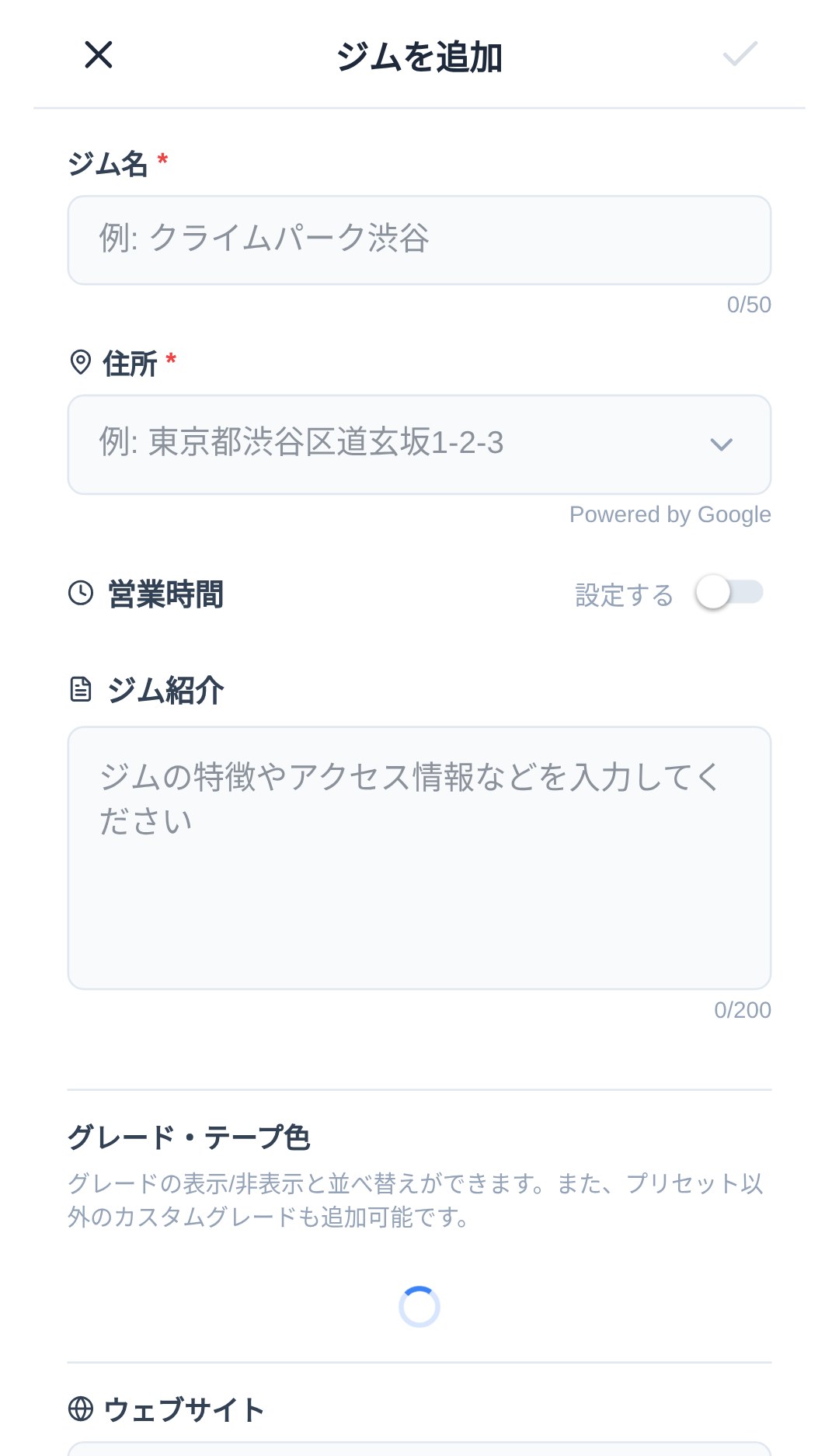
壁全体をカメラで撮影 → AI がホールドを解析 → ホールドをタップして塗る → グレードやセッター情報を入れて保存。
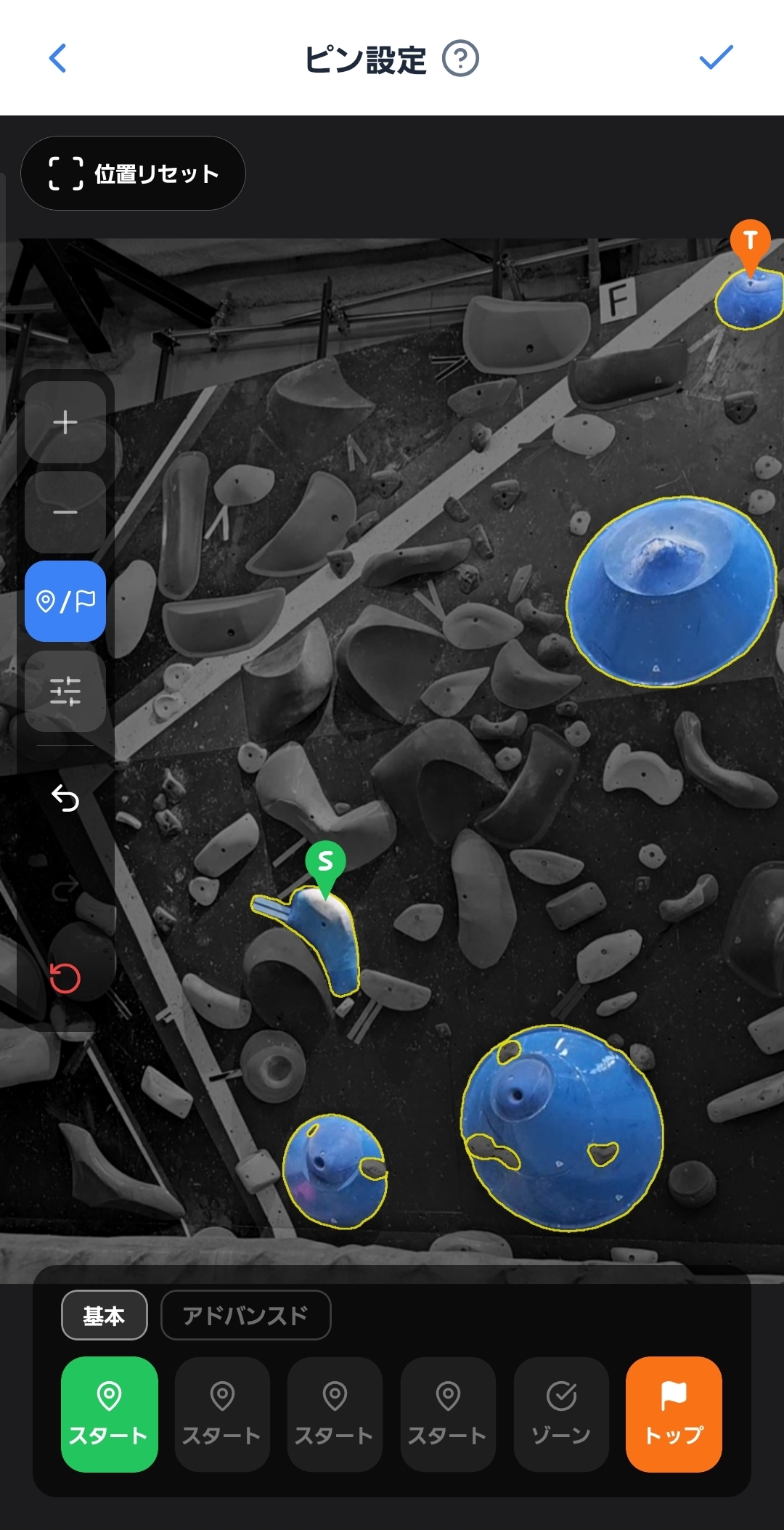
仲間に使ってもらう
登録した課題はジムに通う他のクライマーにも見えるようになります。ジム課題のコンプリートを目指すもよし、コミュニティ課題を自分で作って新しい可能性を探るもよし。同じ壁の遊び方が何倍にも広がります。
登った記録を、成長として可視化する
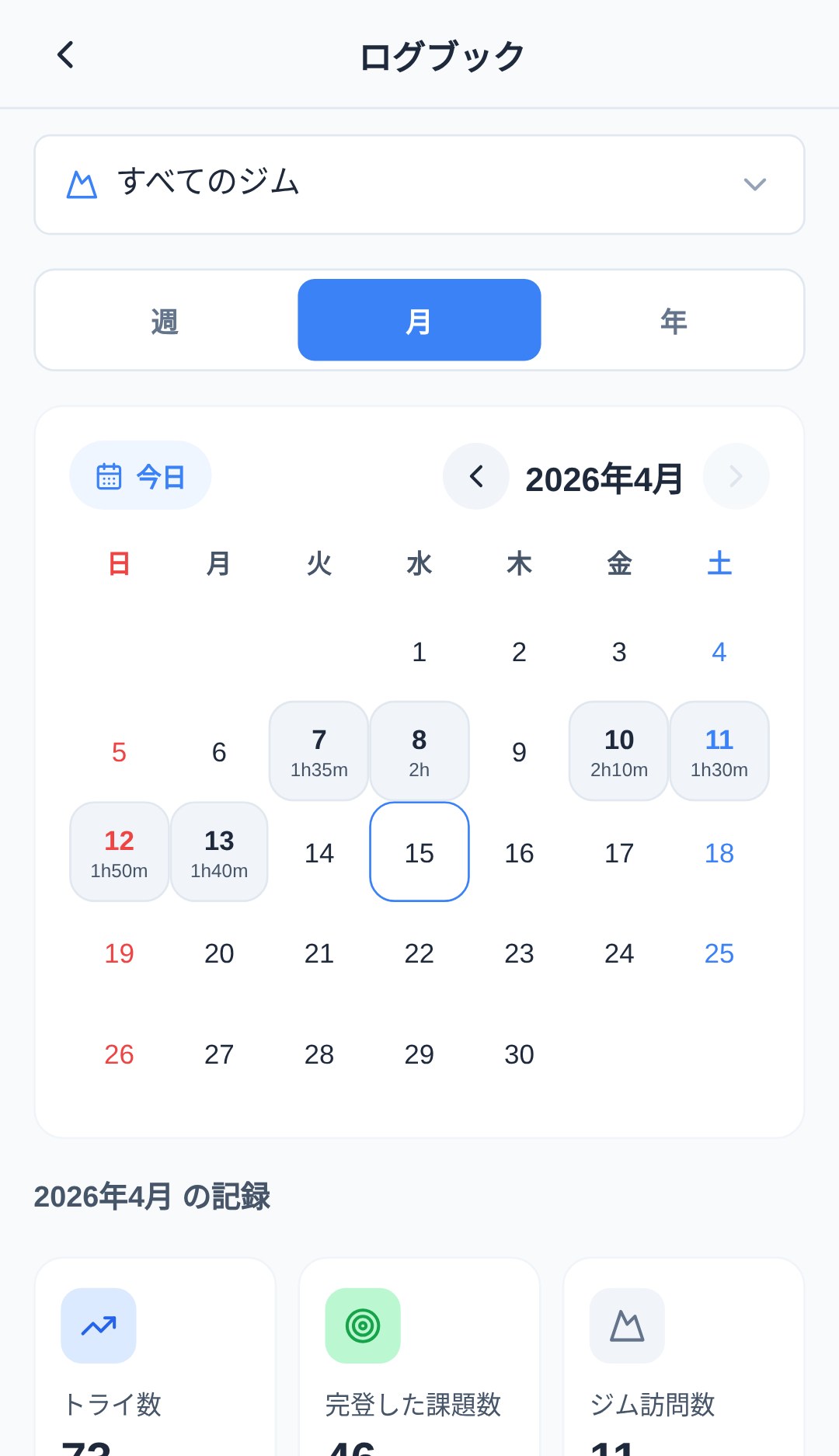
ログブックで月ごとのトライ数・完登数・ジム訪問回数・グレード分布が一目でわかります。
ログブックで振り返る
月ごとのトライ数・完登数・ジム訪問回数・グレード分布・トレンドが一目でわかるダッシュボード。カレンダーから日別の滞在時間・登った課題にもジャンプできます。
仲間とつながり、成果をシェアする
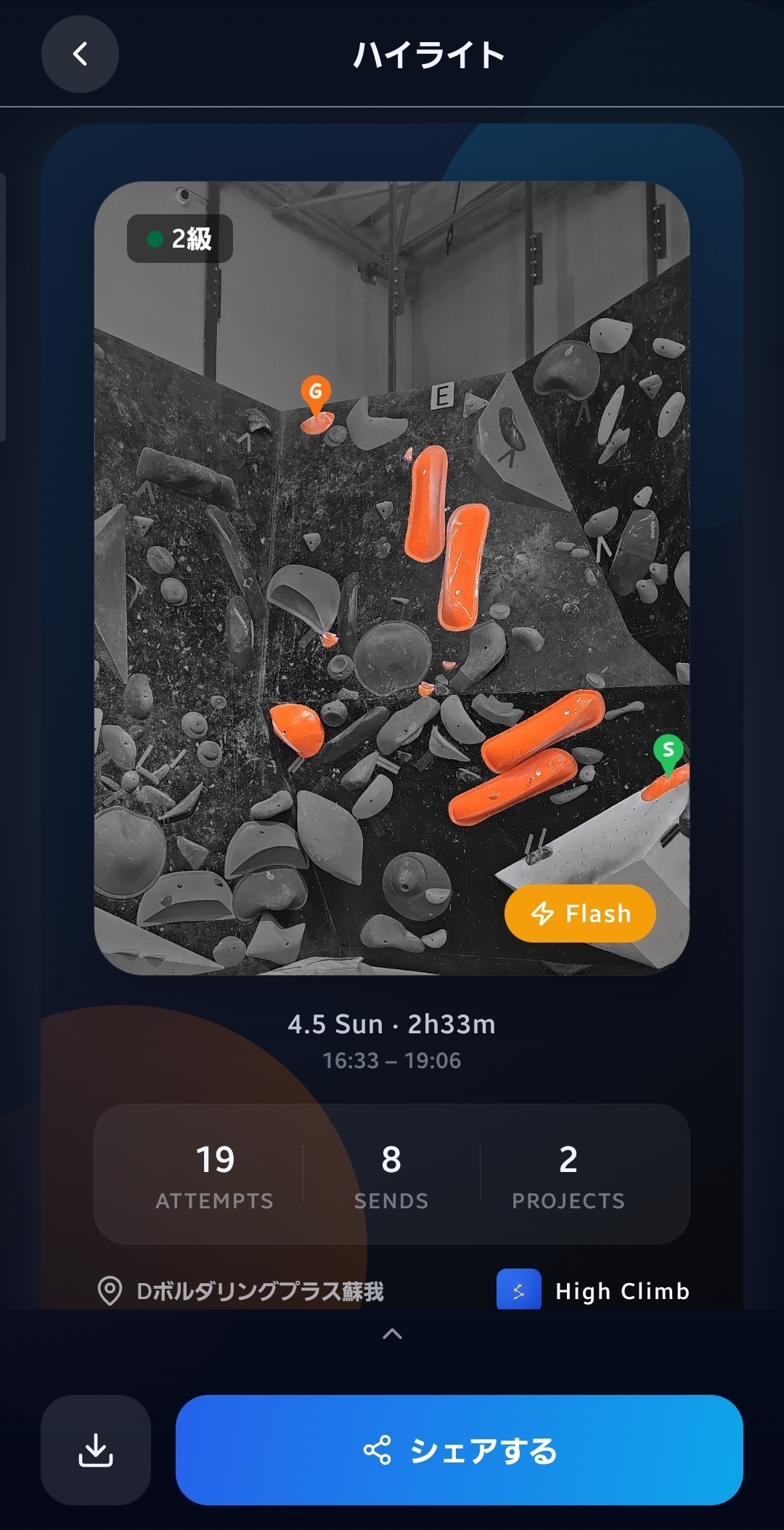
フォローした仲間の登りをフィードでチェック。自分の日次サマリーは画像として SNS にシェアできます。
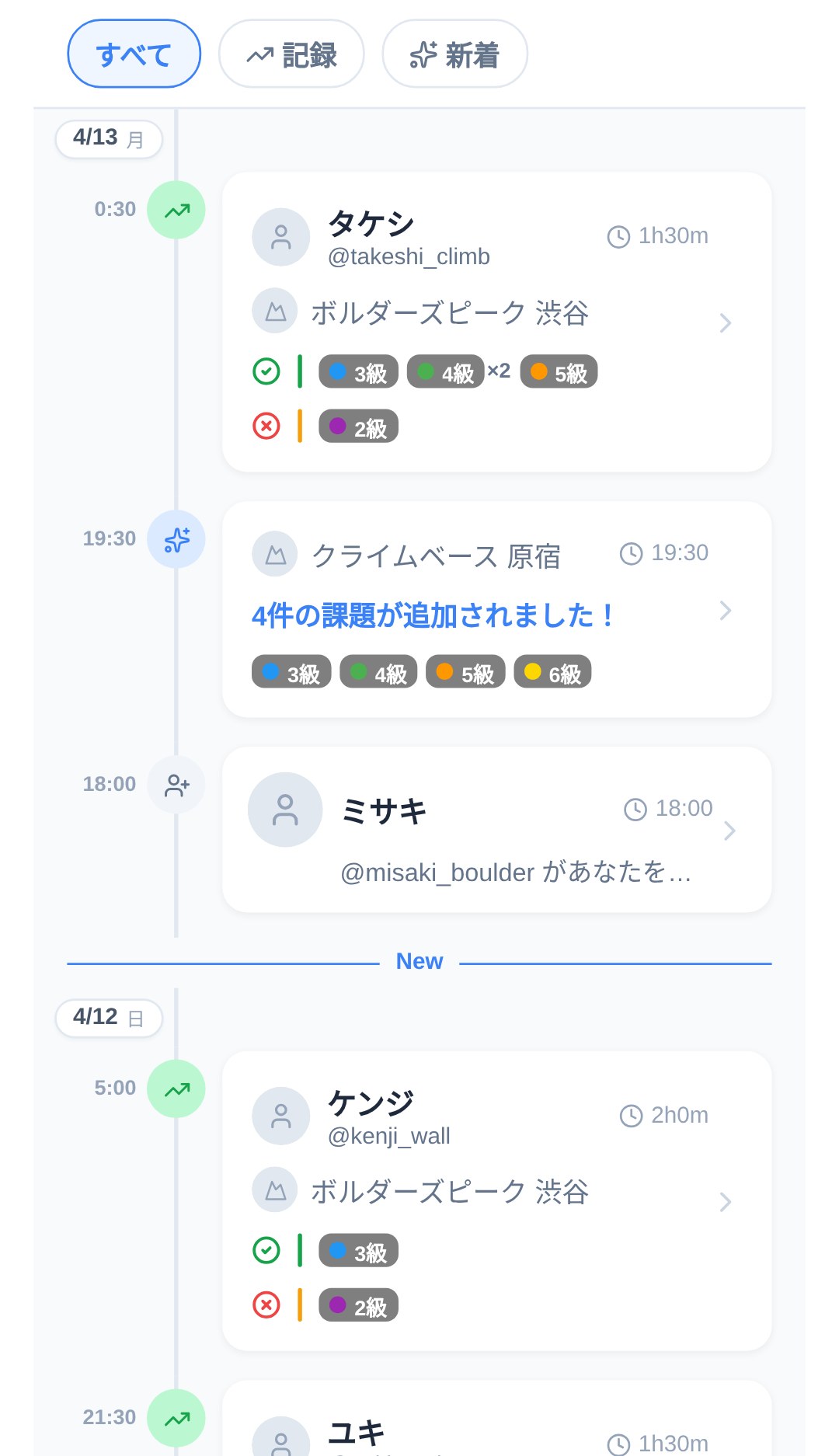
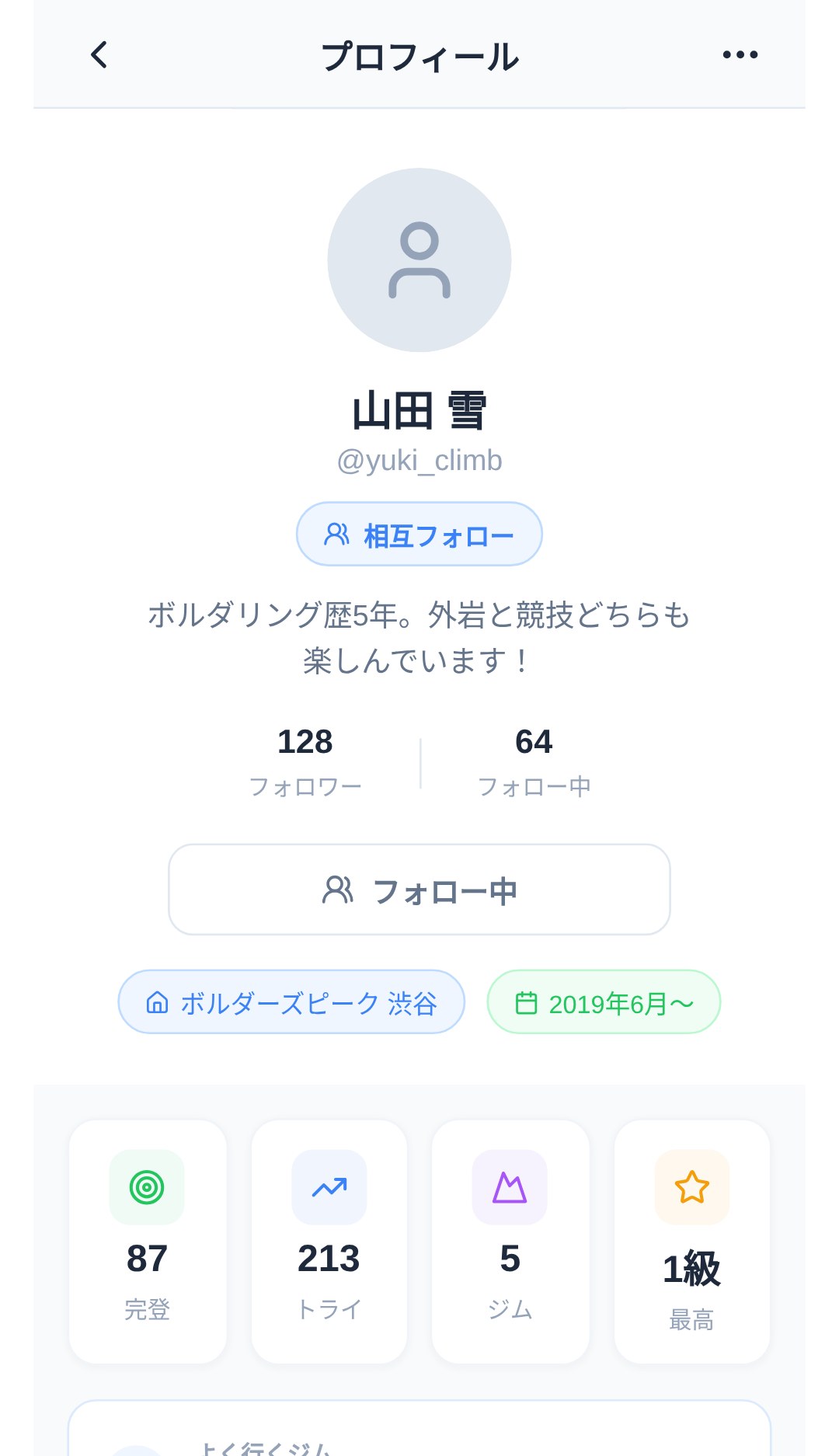
仲間とつながる
フォローした仲間のセッションや完登がアクティビティフィードに流れます。プロフィールからは、その人のジム別成績やグレード分布も確認できます。
撮影・記録について
ジムでみんなが気持ちよく使えるよう、撮影マナーとレーティングのしくみを共有します。
撮影マナー
ボルダリングジムや施設内で撮影をする際は、施設のルールおよびマナーを守ってください。
- 他の利用者が映り込む可能性がある場合は、事前に許可を得るか、映り込みに十分配慮しましょう。
- 他者の顔や個人を特定できる情報が含まれるコンテンツを無断で投稿することはご遠慮ください。
- 施設が撮影を禁止している場合、当該施設内での撮影機能の利用は行わないでください。
スキルレーティングのしくみ
あなたが登った課題のグレードや、課題への挑戦結果(完登・未完登・トライ回数)から、当アプリが自動的にスキル数値を算出します。課題の難易度推定や成長の可視化に使われます。
- レーティングは自動計算のため、ユーザーが手動で値を変更することはできません。
- あくまで参考情報であり、登攀の安全性を保証するものではありません。自己の責任において活動してください。
位置情報の使い方
当アプリは、ユーザーの許可を得たうえで位置情報を利用します。アプリがフォアグラウンド(画面上に表示されている状態)にある場合のみ取得し、バックグラウンドでの位置追跡は行いません。
- 近隣ジムの表示(現在地からの距離計算)
- トライを記録するときの距離確認(ジムから半径500メートル以内にいるかの確認。そのジムでその日の記録が残っていれば、距離の確認は行いません)
位置情報の利用を許可しない場合でも、近隣ジム表示やトライを記録するときの距離確認以外の主要機能はご利用いただけます。詳細はプライバシーポリシーをご覧ください。
お気軽にご連絡ください
うまくいかないとき・機能リクエスト・バグ報告など、何でもどうぞ。